

Fungsi Logika
Fungsi IF
Fungsi IF Excel adalah fungsi microsoft excel yang digunakan untuk menghasilkan nilai berdasarkan uji logika(benar/salah) tertentu.
Fungsi IFERROR
Fungsi IFERROR Excel fungsi microsoft excel yang digunakan untuk menghasilkan sebuah nilai tertentu jika nilai rumus excel yang diuji menghasilkan nilai error/kesalahan. Sebaliknya jika nilai yang diuji tidak menghasilkan error maka IFERROR akan mengembalikan nilai yang diuji.
Fungsi AND
Fungsi AND Excel adalah fungsi microsoft excel yang digunakan untuk melakukan uji logika yang menghasilkan nilai TRUE jika semua argumen yang diuji bernilai TRUE.
Fungsi OR
Fungsi OR Excel fungsi microsoft excel yang digunakan untuk melakukan uji logika yang menghasilkan nilai TRUE jika salah satu argumen yang diuji bernilai TRUE.
Fungsi NOT
Fungsi NOT Excel fungsi microsoft excel yang digunakan untuk membalikkan nilai logika TRUE menjadi FALSE dan membalikkan nilai logika FALSE menjadi TRUE.
Fungsi Teks

Fungsi LOWER
Fungsi LOWER Excel adalah rumus dasar excel yang digunakan untuk mengubah SEMUA HURUF pada sebuah teks menjadi huruf KECIL semua.
Fungsi UPPER
Fungsi UPPER Excel adalah rumus dasar excel yang digunakan untuk mengubah kapitalisasi SEMUA HURUF pada sebuah teks menjadi huruf BESAR semua.
Fungsi PROPER
Fungsi PROPER Excel adalah rumus dasar excel yang digunakan untuk mengubah HURUF AWAL setiap kata pada teks menjadi huruf besar.
Fungsi LEFT
Fungsi LEFT Excel adalah rumus dasar excel yang digunakan untuk mengambil beberapa karakter teks dari arah KIRI atau awal sebuah teks.
Fungsi RIGHT
Fungsi RIGHT Excel adalah rumus dasar excel yang digunakan untuk mengambil beberapa karakter teks dari arah KANAN atau akhir sebuah teks.
Fungsi MID
Fungsi MID Excel adalah rumus dasar excel yang digunakan untuk mengambil beberapa karakter teks dari posisi tertentu (AWAL/TENGAH) sebanyak beberapa karakter tertentu.
Fungsi FIND
Fungsi FIND Excel adalah rumus dasar excel yang digunakan untuk mencari teks pada teks lain (Case Sensitive) dan menghasilkan sebuah angka yang menunjukkan posisi teks yang dicari.
Fungsi SEARCH
Fungsi SEARCH Excel adalah rumus dasar excel yang digunakan untuk mencari teks pada teks lain (Non Case Sensistive) dan menghasilkan sebuah angka yang menunjukkan posisi teks yang dicari.
Fungsi LEN
Fungsi LEN Excel adalah rumus dasar excel yang digunakan untuk mengetahui jumlah karakter sebuah teks.
Fungsi TRIM
Fungsi TRIM Excel adalah rumus dasar excel yang digunakan untuk menghapus spasi berlebihan (spasi ganda, spasi pada awal teks dan spasi pada akhir teks).
Fungsi SUBSTITUTE
Fungsi SUBSTITUTE Excel adalah rumus dasar excel yang digunakan untuk mengubah teks tertentu dengan teks lain.
Fungsi REPLACE
Fungsi REPLACE Excel adalah rumus dasar excel yang digunakan untuk mengganti teks pada posisi tertentu dengan teks lain
Fungsi CONCATENATE
Fungsi CONCATENATE Excel adalah rumus dasar excel yang digunakan untuk menggabungkan beberapa teks pada pada excel ke dalam satu sel
Fungsi TEXT
Fungsi TEXT Excel adalah rumus dasar excel yang digunakan untuk mengkonversi angka(numeric) termasuk format tanggal dan waktu menjadi teks(string) dalam format yang ditentukan
Fungsi EXACT
Fungsi EXACT Excel adalah rumus dasar excel yang digunakan untuk membandingkan 2 teks apakah identik sama persis atau tidak
Fungsi Tanggal dan Waktu
Fungsi NOW
Fungsi NOW Excel adalah fungsi excel yang digunakan untuk mendapatkan nomor seri TANGGAL dan WAKTU saat ini.
Fungsi TODAY
Fungsi TODAY Excel adalah fungsi excel yang digunakan untuk mendapatkan nomor seri TANGGAL saat ini.
Fungsi DATE
Fungsi DATE Excel adalah fungsi excel yang digunakan untuk mendapatkan format (nomor seri) TANGGAL berdasarkan informasi tanggal, bulan dan tahun yang Anda tentukan.
Fungsi DATEVALUE
Fungsi DATEVALUE Excel adalah fungsi excel yang digunakan untuk mengonversi tanggal dalam bentuk teks menjadi nomor seri tanggal excel.
Fungsi DATEDIF
Fungsi DATEDIF Excel adalah fungsi excel yang digunakan untuk menghasilkan selisih tangal, bulan atau tahun diantara dua tanggal tertentu. Biasanya digunakan untuk menghitung umur atau masa kerja.
Fungsi DAY
Fungsi DAY Excel adalah fungsi excel yang digunakan untuk mendapatkan nilai angka TANGGAL(1-31) dari format tanggal(DATE).
Fungsi DAYS(Excel 2013+)
Fungsi DAYS Excel adalah fungsi excel yang digunakan untuk menghitung jumlah hari diantara dua tanggal.
Fungsi DAYS360
Fungsi DAYS360 Excel adalah fungsi excel yang digunakan untuk menghitung jumlah hari diantara dua tanggal dengan asumsi semua bulan dalam setahun adalah 30 hari atau 360 hari dalam setahun.
Fungsi MONTH
Fungsi MONTH Excel adalah fungsi excel yang digunakan untuk mendapatkan nilai angka BULAN (1-12) dari sebuah format tanggal(DATE).
Fungsi YEAR
Fungsi YEAR Excel adalah fungsi excel yang digunakan untuk mendapatkan nilai angka TAHUN dari sebuah format tanggal(DATE).
Fungsi TIME
Fungsi TIME Excel adalah fungsi excel yang digunakan untuk mendapatkan format WAKTU berdasarkan informasi jam, menit dan detik tertentu.
Fungsi TIMEVALUE
Fungsi TIMEVALUE Excel adalah fungsi excel yang digunakan untuk menkonversi TEKS yang menunjukkan waktu menjadi nilai desimal atau format waktu yang dikenal oleh excel.
Fungsi SECOND
Fungsi SECOND Excel adalah fungsi excel yang digunakan untuk mendapatkan nilai angka DETIK dari sebuah format waktu(TIME).
Fungsi MINUTE
Fungsi MINUTE Excel adalah fungsi excel yang digunakan untuk mendapatkan nilai MENIT dari sebuah format waktu (TIME).
Fungsi HOUR
Fungsi HOUR Excel adalah fungsi excel yang digunakan untuk mendapatkan nilai JAM dari sebuah format waktu (TIME).
Fungsi EDATE
Fungsi EDATE Excel adalah fungsi excel yang digunakan untuk menghasilkan nomor seri tanggal yang menunjukkan jumlah bulan sebelum atau sesudah tanggal tertentu.
Fungsi EOMONTH
Fungsi EOMONTH Excel adalah fungsi excel yang digunakan untuk menghasilkan nomor seri dari hari terakhir bulan sebelum atau sesudah jumlah bulan yang ditentukan.
Fungsi NETWORKDAYS
Fungsi NETWORKDAYS Excel adalah fungsi excel yang digunakan untuk menghasilkan jumlah hari kerja di antara dua tanggal (Mengecualikan akhir pekan dan hari libur).
Fungsi NETWORKDAYS.INTL (Excel 2010+)
Fungsi NETWORKDAYS.INTL Excel adalah fungsi excel yang digunakan untuk menghasilkan jumlah hari kerja di antara dua tanggal (Dengan mengatur parameter akhir pekan dan hari libur)
Fungsi WORKDAY
Fungsi WORKDAY Excel adalah fungsi excel yang digunakan untuk menghasilkan tanggal selesai kerja (Mengecualikan akhir pekan dan hari libur)
Fungsi WORKDAY.INTL (Excel 2010+)
Fungsi WORKDAY.INTL Excel adalah fungsi excel yang digunakan untuk menentukan tanggal selesai kerja (Dengan mengatur parameter akhir pekan dan hari libur)
Fungsi Pencarian dan Referensi
Fungsi LOOKUP
Fungsi LOOKUP Excel adalah fungsi pada excel untuk melakukan pencarian data pada satu baris (row) atau satu kolom (column) tabel data atau sebuah array.
Fungsi VLOOKUP
Fungsi VLOOKUP Excel adalah fungsi pada excel untuk mencari sebuah nilai pada kolom(column) pertama sebuah data tabel untuk mendapatkan sebuah nilai data tertentu pada kolom lain yang berada pada baris(row) yang sama dengan hasil pencarian. Data disusun secara vertikal.
Fungsi HLOOKUP
Fungsi HLOOKUP Excel adalah fungsi pada excel untuk mencari sebuah nilai pada baris(row) pertama sebuah data tabel untuk mendapatkan nilai data tertentu pada baris lain yang berada pada kolom(column) yang sama dengan hasil pencarian. Data disusun secara horizontal.
Fungsi INDEX
Fungsi INDEX Excel adalah fungsi pada excel untuk mendapatkan sebuah nilai data berdasarkan input/informasi kolom dan baris tertentu.
Fungsi MATCH
Fungsi MATCH Excel adalah fungsi pada excel untuk mendapatkan angka urut posisi sebuah nilai data pada sebuah array. Biasanya dikombinasikan dengan Fungsi INDEX dalam penggunannya.
Fungsi OFFSET
Fungsi OFFSET Excel adalah fungsi pada excel untuk memindahkan/menggeser serta membuat sebuah referensi range data atau rentang sel yang kita tentukan berdasarkan jumlah lebar baris dan kolomnya.
Fungsi ADDRESS
Fungsi ADDRESS Excel adalah fungsi pada excel untuk membuat teks alamat cell/range berdasarkan informasi posisi baris dan kolom.
Fungsi INDIRECT
Fungsi INDIRECT Excel adalah fungsi pada excel untuk membuat sebuah referensi cell atau range dari sebuah teks atau gabungan teks dan value tertentu.
Fungsi ROW
Fungsi ROW Excel adalah fungsi pada excel untuk mendapatkan posisi baris(Row) sebuah sel.
Fungsi ROWS
Fungsi ROWS Excel adalah fungsi pada excel untuk mendapatkan jumlah baris sebuah array atau referensi.
Fungsi COLUMN
Fungsi COLUMN Excel adalah fungsi pada excel untuk mendapatkan posisi kolom(Column) sebuah sel.
Fungsi COLUMNS
Fungsi COLUMNS Excel adalah fungsi pada excel untuk mendapatkan jumlah kolom sebuah array atau referensi.
Fungsi CHOOSE
Fungsi CHOOSE Excel adalah fungsi pada excel yang digunakan untuk memilih nilai dari daftar nilai yang disediakan
Fungsi TRANSPOSE
Fungsi TRANSPOSE Excel adalah fungsi pada excel yang digunakan untuk mengubah orientasi data vertikal menjadi horizontal atau sebaliknya
Fungsi Matematika dan Trigonometri
Fungsi SUBTOTAL
Fungsi SUBTOTAL Excel adalah fungsi microsoft excel untuk menghitung nilai subtotal sebuah daftar atau database dengan mengabaikan data terfilter.
Fungsi SUM
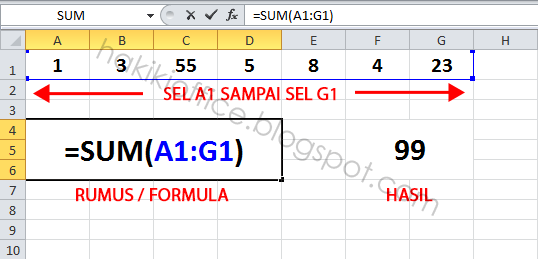
Fungsi SUM Excel adalah fungsi microsoft excel untuk menjumlahkan data.
Fungsi SUMIF
Fungsi SUMIF Excel adalah fungsi microsoft excel untuk melakukan penjumlahan berdasarkan sebuah syarat tertentu.
Fungsi SUMIFS
Fungsi SUMIFS Excel adalah fungsi microsoft excel untuk menjumlahan data berdasarkan banyak kriteria /syarat.
Fungsi SUMPRODUCT
Fungsi SUMPRODUCT Excel adalah fungsi microsoft excel untuk menjumlahkan hasil perkalian nilai-nilai array yang bersesuaian.
Fungsi ROUND
Fungsi ROUND Excel adalah fungsi microsoft excel untuk membulatkan bilangan pada nilai digit tertentu
Fungsi ROUNDDOWN
Fungsi ROUNDDOWN Excel adalah fungsi microsoft excel untuk membulatkan angka ke bawah
Fungsi ROUNDUP
Fungsi ROUNDUP Excel adalah fungsi microsoft excel untuk membulatkan angka ke atas
Fungsi INT
Fungsi INT Excel adalah fungsi microsoft excel untuk membulatkan angka kedalam bilangan bulat terdekat.
Fungsi TRUNC
Fungsi TRUNC Excel adalah fungsi microsoft excel untuk memotong angka desimal menjadi bilangan bulat (menghilangkan angka dibelakang koma)
Fungsi ODD
Fungsi ODD Excel adalah fungsi microsoft excel untuk membulatkan angka ke bilangan bulat GANJIL terdekat
Fungsi EVEN
Fungsi EVEN Excel adalah fungsi microsoft excel untuk membulatkan angka ke bilangan bulat GENAP terdekat
Fungsi RAND
Fungsi RAND Excel adalah fungsi microsoft excel untuk menghasilkan angka random(Acak) diantara angka 0 dan 1 (desimal).
Fungsi RANDBETWEEN
Fungsi RADNBETWEEN Excel adalah fungsi microsoft excel untuk menghasilkan angka random (acak) diantara dua angka tertentu.
Fungsi MOD
Fungsi MOD Excel adalah fungsi microsoft excel untuk mendapatkan nilai sisa hasil pembagian.
Fungsi MROUND
Fungsi MROUND Excel adalah fungsi microsoft excel untuk membulatkan bilangan pada nilai kelipatan angka tertentu.
Fungsi CEILING
Fungsi CEILING Excel adalah fungsi microsoft excel untuk membulatkan bilangan ke ATAS pada nilai kelipatan angka tertentu.
Fungsi FLOOR
Fungsi FLOOR Excel adalah fungsi microsoft excel untuk membulatkan bilangan ke BAWAH pada nilai kelipatan angka tertentu.
Fungsi Statistik
Fungsi AVERAGE
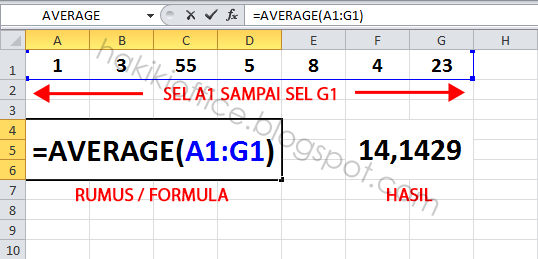
Fungsi AVERAGE Excel adalah rumus dasar excel untuk menghitung rata-rata sekumpulan nilai
Fungsi AVERAGEIF
Fungsi AVERAGEIF Excel adalah rumus dasar excel untuk menghitung rata-rata nilai berdasarkan sebuah kriteria
Fungsi AVERAGEIFS
Fungsi AVERAGEIFS Excel adalah rumus dasar excel untuk menghitung rata-rata nilai berdasarkan beberapa syarat atau kriteria
Fungsi COUNT
Fungsi COUNT Excel adalah rumus dasar excel untuk mencacah/menghitung banyak cell yang berisi angka
Fungsi COUNTA
Fungsi COUNTA Excel adalah rumus dasar excel untuk menghitung banyak cell yang tidak kosong(berisi teks, angka, informasi, dll)
Fungsi COUNTBLANK
Fungsi COUNTBLANK Excel adalah rumus dasar excel untuk menghitung jumlah cell yang kosong
Fungsi COUNTIF
Fungsi COUNTIF Excel adalah rumus dasar excel untuk mencacah/menghitung banyak sel berdasarkan pada syarat/kriteria tunggal tertentu
Fungsi COUNTIFS
Fungsi COUNTIFS Excel adalah rumus dasar excel untuk mencacah/menghitung jumlah sel atau banyak data berdasarkan pada beberapa atau syarat/kriteria.
Fungsi MIN
Fungsi MIN Excel adalah rumus dasar excel untuk mendapatkan nilai terendah(minimum) dari sebuah kumpulan nilai.
Fungsi MAX
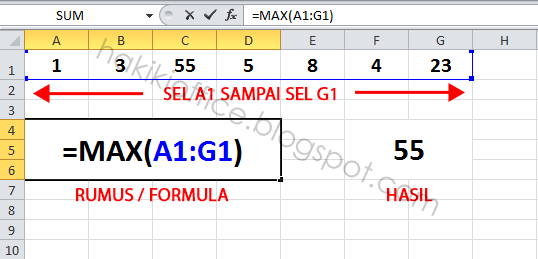
Fungsi MAX Excel adalah rumus dasar excel untuk mendapatkan nilai tertinggi(maximum) dari sebuah kumpulan nilai.
Fungsi LARGE
Fungsi LARGE Excel adalah rumus dasar excel untuk mendapatkan nilai terbesar ke-x dari sebuah kumpulan nilai.
Fungsi SMALL
Fungsi SMALL Excel adalah rumus dasar excel untuk mendapatkan nilai terkecil ke-x dari sebuah kumpulan nilai.
Fungsi RANK
Fungsi RANK Excel adalah rumus dasar excel untuk mendapatkan ranking atau peringkat nilai.
Fungsi RANK.AVG (Excel 2010+)
Fungsi RANK.AVG Excel adalah rumus dasar excel untuk mendapatkan ranking atau peringkat nilai. Jika ada nilai duplikat RANK AVG menghasilkan nilai rata-rata pada ranking atau peringkat tersebut.
Fungsi RANK.EQ (Excel 2010+)
Fungsi RANK.EQ Excel adalah rumus dasar excel untuk mendapatkan ranking atau peringkat nilai. Jika terdapat nilai duplikat RANK.EQ akan memberikan nilai ranking yang sama.
Fungsi FREQUENCY
Fungsi FREQUENCY Excel adalah rumus dasar excel untuk menghitung kemunculan(frekuensi) nilai dari sebuah rentang data dalam bentuk Array Vertikal.
Fungsi Informasi
Fungsi ISBLANK
Fungsi ISBLANK Excel adalah fungsi excel untuk memeriksa sel kosong.
Fungsi ISFORMULA
Fungsi ISFROMULA Excel adalah fungsi excel untuk memeriksa apakah sebuah sel berisi FORMULA atau Rumus Excel.
Fungsi ISREF
Fungsi ISREF Excel adalah fungsi excel untuk memeriksa apakah nilai yang diberikan berupa Referensi yang valid atau tidak.
Fungsi ISLOGICAL
Fungsi ISLOGICAL Excel adalah fungsi excel untuk memeriksa apakah nilai yang diberikan merupakan bentuk logika.
Fungsi ISNA
Fungsi ISNA Excel adalah fungsi excel untuk memeriksa ada tidaknya #NA error.
Fungsi ISERR
Fungsi ISERR Excel adalah fungsi excel untuk memeriksa ada tidaknya nilai pesan error selain fungsi #NA.
Fungsi ISERROR
Fungsi ISERROR Excel adalah fungsi excel untuk memeriksa ada tidaknya semua jenis pesan error.
Fungsi ISTEXT
Fungsi ISTEXT Excel adalah fungsi excel untuk memeriksa apakah nilai yang diberikan berupa teks(string).
Fungsi ISNONTEXT
Fungsi ISNONTEXT Excel adalah fungsi excel untuk memeriksa apakah nilai yang diberikan selain teks (string).
Fungsi ISNUMBER
Fungsi ISNUMBER Excel adalah fungsi excel untuk memeriksa apakah nilai yang diberikan merupakan angka (numeric).
Fungsi ISEVEN
Fungsi ISEVEN Excel adalah fungsi excel untuk memeriksa apakah nilai yang diberikan merupakan angka GENAP.
Fungsi ISODD
Fungsi ISODD Excel adalah fungsi excel untuk memeriksa apakah nilai yang diberikan merupakan angka GANJIL.
Fungsi Database
Fungsi DSUM
Fungsi DSUM Excel adalah fungsi ms excel yang digunakan untuk mendapatkan jumlah data pada sebuah field database yang memenuhi kriteria tertentu.
Fungsi DAVERAGE
Fungsi DAVERAGE Excel adalah fungsi ms excel yang digunakan untuk digunakan untuk menghitung nilai rata-rata pada sebuah field database yang cocok dengan kondisi atau kriteria tertentu.
Fungsi DMAX
Fungsi DMAX Excel adalah fungsi ms excel yang digunakan untuk menghasilkan nilai angka terbesar(maximum) field record sebuah database yang sesuai dengan syarat atau kriteria yang anda tentukan.
Fungsi DMIN
Fungsi DMIN Excel adalah fungsi ms excel yang digunakan untuk menghasilkan nilai angka terkecil (minimum) field record sebuah database yang sesuai dengan syarat atau kriteria yang anda tentukan.
Fungsi DCOUNT
Fungsi DCOUNT Excel adalah fungsi ms excel yang digunakan untuk menghitung sel yang berisi angka dalam database dengan kriteria tertentu.
Fungsi DCOUNTA
Fungsi DCOUNTA Excel adalah fungsi ms excel yang digunakan untuk untuk menghitung jumlah sel yang tidak kosong dalam database yang memenuhi kriteria tertentu.
© Kelas Excel | https://www.kelasexcel.id/p/daftar-fungsi-microsoft-excel-lengkap.html
SUMBER : https://www.kelasexcel.id/p/daftar-fungsi-microsoft-excel-lengkap.html



 AMANDA PRISCILLA